

- Краткий ответ: как быстро оформить стильный профиль и мини-профиль в Dota 2
- Пошаговое руководство по настройке и оформлению профиля и мини-профиля в Dota 2
- Элементы оформления и бюджет витрины профиля
- Идеи и стили оформления мини-профиля
- Популярные эффекты в мини-профиле: огонь, северное сияние, лёд и электричество
- Как подобрать цвета, текст и анимации
- Частые ошибки и подводные камни
- Итоговый чек-лист перед сохранением
- Частые вопросы
- Источники
Краткий ответ: как быстро оформить стильный профиль и мини-профиль в Dota 2
В Dota 2 есть два редактируемых варианта оформления: основной профиль и мини-профиль. Основной показывает достижения, статистику, любимых героев и коллекционные предметы, а мини-профиль отображается в компактном виде — например, при наведении на аватар игрока.
Для мини-профиля достаточно добавить хотя бы один элемент: фон, изображение или любимого героя. Базовый вариант можно собрать так: нейтральный фон, один герой, короткая фраза и один заметный эффект с небольшой подсветкой.
Основной профиль работает как витрина: в него можно добавить героев с сетами и анимациями, башни, варды, курьеров, граффити, наклейки, трофеи, виджеты статистики и другие объекты. Количество элементов ограничено бюджетом витрины, поэтому десяток эффектов подряд быстро перегружает композицию.
Популярные направления оформления:
- минимализм — спокойный фон, один герой и короткий текст;
- эпичность — несколько героев, драматичная поза и контрастный фон;
- юмор и мемы — забавная сцена, смайлики или отсылка к известной шутке;
- спецэффекты — огонь, лёд, электричество, свечение и анимации;
- пикантные отсылки — композиции с героинями и двусмысленными деталями.
Чтобы изменить оформление, откройте Dota 2 и наведите курсор на область под аватаркой в левом верхнем углу. Нажмите «Изменить профиль», выберите нужные элементы, настройте их расположение и сохраните изменения.
Пошаговое руководство по настройке и оформлению профиля и мини-профиля в Dota 2
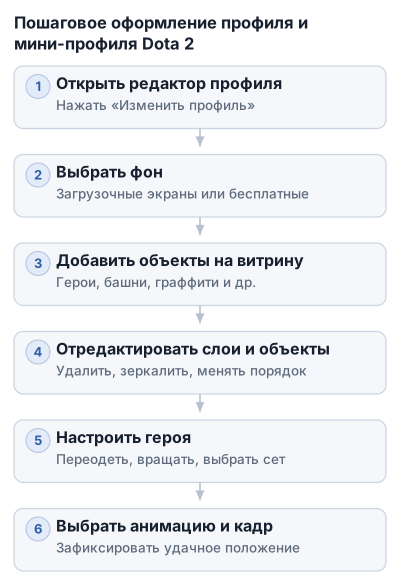
1. Откройте редактор профиля
Запустите Dota 2 и наведите курсор на область под аватаркой в левом верхнем углу главного меню. Нажмите «Изменить профиль». В редакторе можно отдельно настроить основной профиль и мини-профиль.
Для мини-профиля нужно добавить хотя бы один элемент: фон, изображение или любимого героя. Если оставить сцену полностью пустой, сохранить полноценное оформление не получится.
2. Выберите фон
Начните с фона: он задаёт цвет и настроение композиции. Используйте доступные загрузочные экраны, полученные или приобретённые в игре, а также встроенные бесплатные варианты.
Сначала подберите фон под главного героя и эффект, а затем добавляйте детали. Слишком активный задний план может скрыть персонажа и текст, поэтому для яркой анимации чаще подходит спокойная или нейтральная основа.
3. Добавьте объекты на витрину
В редакторе можно размещать:
- героев с сетами и анимациями;
- башни, варды, крипов и курьеров;
- граффити, наклейки и декорации;
- иконки героев, смайлики и сообщения колеса чата;
- предметы из арсенала, статуи, трофеи и Рошана;
- виджеты со статистикой и другие коллекционные объекты.
Для мини-профиля обычно достаточно одного главного героя или изображения, короткой фразы и одного заметного эффекта. На основном профиле можно выстроить более сложную сцену: поставить героя в центре, разместить фоновые объекты по краям, а статистику вынести в отдельный визуальный блок.
4. Расставьте слои и отредактируйте объекты
После добавления объекта появляется панель управления. Через неё можно удалить выбранный элемент, отразить его по горизонтали и изменить порядок слоёв — отправить объект назад или вывести на передний план.
Порядок слоёв особенно важен для эффектов. Если пламя закрывает лицо героя, переместите его назад. Если свечение должно лежать поверх персонажа, поднимите соответствующий слой вперёд. Зеркалирование помогает собирать симметричные композиции, когда одинаковые элементы размещены слева и справа от центра.
5. Настройте героя
Выберите героя на витрине и откройте доступное меню настройки. Можно переодеть персонажа, выбрать сет, переключить режим отображения, включить или убрать имя и значок уровня, а также добавить реликвии.
Модель героя разрешается вращать и масштабировать. Разверните персонажа в сторону центра композиции, а размер подберите под фон: герой должен оставаться главным объектом, но не закрывать весь экран.
6. Подберите анимацию и зафиксируйте кадр
Для героя можно выбрать доступную анимацию и зафиксировать удачный кадр. Это пригодится, если движение постоянно меняет композицию или эффект уходит за пределы мини-профиля.
Перед фиксацией просмотрите несколько положений модели. Например, для ледяной дымки используют Ancient Apparition с анимацией «Teleport End», а для огненной сцены — пламя Doom или Ember Spirit вокруг центральной Lina или Clinkz.
7. Соберите эффект вокруг центрального героя
Сначала определите главный объект, затем добавляйте эффекты по краям. Для огня можно поставить источник пламени слева и справа, отразив один из элементов по горизонтали. Для северного сияния используют Wraith King с зелёным свечением: одного героя размещают в центре, а двух — по бокам.
Похожие схемы работают с другими темами: Ancient Apparition создаёт холодную дымку, а сочетание Razor и Zeus — электрическую композицию. Не складывайте все доступные эффекты сразу: один главный эффект и одна подсветка обычно выглядят чище, чем несколько конкурирующих анимаций.
8. Добавьте текст или дополнительные детали
Если композиции нужна фраза героя, выбирайте короткую реплику, которую можно прочитать без паузы. Например:
- Lina — «Как жарко!»;
- Queen of Pain — «Будет боль, и будут крики»;
- Doom — «Ха-ха да».
Такие фразы доступны при соответствующем ранге героя. Текст лучше размещать в свободной зоне, где его не перекрывают модель, свечение и частицы. Если реплика теряется на фоне, сначала измените её положение или слой, а не добавляйте новые декоративные объекты.
9. Проверьте основной профиль и мини-профиль отдельно
Основная витрина и мини-профиль показывают одну коллекцию объектов в разных форматах. Поэтому большая композиция может плохо выглядеть в компактном окне.
Проверьте:
- читается ли главный герой;
- виден ли текст;
- не обрезаются ли важные части анимации;
- не исчезают ли по краям эффекты, крылья и крупные модели;
- не стал ли объект слишком маленьким.
При необходимости измените масштаб и положение объектов. Сцену нужно проверять и на большой витрине, и в компактном мини-профиле.
10. Сохраните изменения и проверьте результат
После расстановки элементов нажмите кнопку сохранения в редакторе. Затем откройте профиль повторно и убедитесь, что сохранились фон, слои, анимации, поворот героя и зафиксированный кадр.
Если оформление собрано на нестабильном баге, результат может отображаться непредсказуемо или перестать работать после обновления игры. Для постоянного профиля надёжнее использовать обычные доступные фоны, героев и эффекты, а не строить всю сцену вокруг визуального сбоя.
Элементы оформления и бюджет витрины профиля
Витрина профиля Dota 2 работает как набор слоёв, из которых можно собрать сцену под выбранный стиль. В неё входят 17 типов элементов: башни, варды, виджеты статистики, герои с сетами и анимациями, граффити, декорации, иконки героев, крипы, курьеры, наклейки, предметы из арсенала, Рошан, смайлики, сообщения колеса чата, статуи и трофеи.
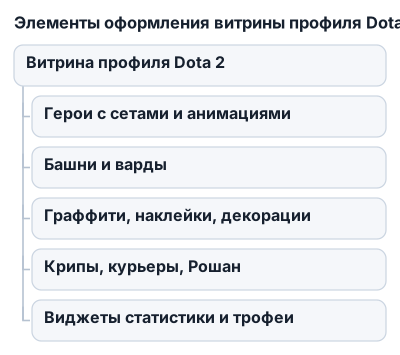
Главным объектом обычно делают героя, курьера или Рошана, а остальные детали используют как окружение. Например, герой задаёт центр композиции, виджет показывает статистику, а граффити, смайлики и эффекты заполняют свободные зоны. Каждый элемент должен поддерживать сцену, иначе витрина быстро превращается в склад инвентаря.
| Вариант оформления | Основные элементы | Эффекты и анимации | Фон и текст | Ограничения и особенности |
|---|---|---|---|---|
| Мини-профиль Dota 2 | Фон, герой, изображение, короткая фраза, акцентные объекты | Огонь Doom или Ember Spirit с Lina или Clinkz, северное сияние с Wraith King, лёд и пар Ancient Apparition, электричество Razor и Zeus | Можно выбрать загрузочные и бесплатные фоны; лучше использовать одну короткую фразу | Подходит минимализм, эпичность, юмор, пикантные отсылки и фокус на спецэффектах |
| Профиль игрока Dota 2 | Достижения, редкие сеты, игровые результаты, любимые герои, количество матчей, уровень порядочности, коллекционные предметы | Зависит от выбранных объектов | Зависит от композиции | Квопа — популярный персонаж для интересных поз после курьера |
| Витрина профиля Dota 2 | Башни, варды, виджеты статистики, герои с сетами и анимациями, граффити, декорации, иконки героев, крипы, курьеры, наклейки, предметы из арсенала, Рошан, смайлики, сообщения колеса чата, статуи и трофеи | У героев и некоторых элементов есть анимации | Фон выбирается отдельно | Доступно 17 типов элементов; количество ограничено бюджетом витрины |
| Чёрный мини-профиль | Затемнённые и размытые объекты, основное изображение в центре | Специальные анимации не обязательны | Чёрный фон собирается слоями из затемнения и размытия | Варианты, основанные на багаx с фоном или сетом, могут перестать работать после обновления |
Мини-профиль лучше собирать вокруг одного визуального сценария: огонь, холод, электричество или мемная сцена. Основная витрина допускает больше содержательных объектов, но её всё равно ограничивает бюджет. Точное потребление очков нужно проверять в редакторе при добавлении каждого предмета.
Какие элементы доступны на витрине
- Герои — центральные персонажи композиции. Для них можно выбрать сет, анимацию, реликвии, позу, размер и поворот модели.
- Башни, варды, крипы и курьеры — тематические детали игровой сцены или способ показать редкие предметы.
- Виджеты статистики — блоки с игровыми показателями, победами, матчами, похвалами и другими данными.
- Граффити, наклейки и смайлики — компактные акценты для мемов, шуток и цветовых пятен.
- Декорации и иконки героев — фоновые и вспомогательные элементы для заполнения свободного пространства.
- Предметы из арсенала, Рошан, статуи и трофеи — способы показать коллекцию, достижения или редкие награды.
- Сообщения колеса чата — текстовые реплики, которые можно использовать как подпись или часть шутки.
Фон выбирается среди полученных или приобретённых загрузочных экранов, а также встроенных бесплатных вариантов. Для минималистичной композиции лучше брать нейтральный фон без крупного персонажа: так герой и текст не будут сливаться с задним планом.
Как работает бюджет витрины
У витрины есть ограниченный бюджет. Каждый добавленный объект расходует определённое количество очков, поэтому число элементов нельзя увеличивать бесконечно. При добавлении нового предмета ориентируйтесь на запас, который показывает редактор.
Крупный герой с сетом и анимацией может быть важнее нескольких мелких украшений. Если бюджет заканчивается, сначала уберите повторяющиеся смайлики, лишние иконки и второстепенные декорации, а центрального героя и основной эффект оставьте.
Практичная схема распределения:
- Выберите фон и центрального героя.
- Добавьте один главный эффект или крупную декорацию.
- Проверьте, читается ли герой в мини-профиле.
- Расходуйте остаток бюджета на статистику, текстовые реплики и небольшие акценты.
- Удалите элементы, которые не видны из-за слоёв или слишком маленького масштаба.
Для сцены с огнём достаточно центральной Lina или Clinkz, пламени Doom или Ember Spirit и одной короткой фразы. В электрической композиции Razor и Zeus уже создают много движения, поэтому дополнительные анимации могут перегрузить изображение и занять бюджет.
Как получить выразительную витрину без лишних объектов
Собирайте композицию по принципу «центр — поддержка — акцент». Герой или редкий предмет становятся центром, фон и крупный эффект поддерживают тему, а фраза, смайлик или наклейка добавляют последний штрих.
Одинаковые элементы можно зеркалить по горизонтали и ставить по краям героя. Такой приём подходит для огненных дуг, свечения и симметричных сцен с Wraith King. Он помогает получить цельную композицию без большого количества разных объектов.
Если нужно показать статистику и коллекцию, не размещайте все виджеты одновременно. Выберите показатели, связанные с идеей профиля, а остальные замените свободным пространством: оно помогает рассмотреть героя и не конкурирует с анимацией.
Чёрный мини-профиль можно собрать слоями из затемнённых и размытых объектов, оставив главное изображение в центре. Варианты, основанные на багаx с фоном или сетом, ненадёжны: после обновления игры такой эффект могут убрать, поэтому не стоит строить на нём всю витрину.
Идеи и стили оформления мини-профиля
Мини-профиль можно собрать вокруг одного понятного образа: любимого героя, игровой фразы, шутки или визуального эффекта. Для создания достаточно хотя бы одного элемента — фона, изображения или героя, но выразительная композиция обычно строится по схеме «фон — центр — акцент».
Лаконичный минимализм
Для минималистичного стиля подойдёт нейтральный фон, один герой и короткая фраза. Оставьте в центре любимого персонажа, добавьте спокойное свечение и реплику героя без смайликов и лишних декораций.
Такой вариант особенно удобен, если фон уже содержит много деталей. Чем спокойнее задний план, тем лучше читаются модель героя, имя и текстовая подпись.
Для фразы можно использовать короткие реплики Lina, Doom или Queen of Pain:
- Lina — «Как жарко!»;
- Doom — «Ха-ха да»;
- Queen of Pain — «Будет боль, и будут крики».
Длинные сообщения в узком мини-профиле быстро превращаются в визуальную кашу.
Эпичность и позерство
Эпичный профиль строится вокруг сцены, а не набора случайных предметов. Поставьте двух героев в контрастные позиции: одного — в центре или на переднем плане, второго — сбоку, будто персонажи готовятся к столкновению.
Хорошо работают герои с заметной позой или анимацией. Например, Ember Spirit с гитарой можно превратить в центрального персонажа рок-сцены, а второго героя поставить напротив в боевой стойке. Между ними оставьте свободное пространство, чтобы композиция не слипалась в одну массу.
Для усиления атмосферы добавьте один общий эффект — огненное свечение, электрические частицы или дымку. Если каждый герой окружён собственной анимацией, вместо эпичной сцены получится перегруженный экран.
Юмор и мемы
Мемный мини-профиль проще всего собрать из узнаваемой ситуации: герой смотрит на нелепый объект, несколько персонажей реагируют на одну фразу или смайлики подчёркивают странную сцену. Идея должна считываться без длинного объяснения.
Io часто используют для необычных концептов: из него делают светящийся объект, сердце Clockwerk, луну или часть фантазийной конструкции. Светлячки и другие небольшие элементы помогают создать шутку или визуальную отсылку, не занимая весь передний план.
Текст здесь работает как финальный акцент. Одной короткой реплики или сообщения колеса чата достаточно, если изображение уже объясняет шутку. Несколько фраз подряд конкурируют между собой.
Пикантные отсылки
В сообществе популярны композиции с женскими героями, особенно с Lina, Queen of Pain и другими персонажами с выразительными образами. Для таких сцен используют обои, повернутые модели героинь, смайлики и реплики мужских персонажей.
Лучше держаться на уровне игровой шутки или визуального намёка. Слишком откровенные сцены быстро становятся вульгарными, а крупные смайлики и предметы-«цензоры» перетягивают внимание на себя. Такой профиль могут увидеть друзья, тиммейты и случайные игроки, поэтому выбранный вариант подходит не для любой компании.
Фокус на спецэффектах и анимациях
В эффектном стиле главным персонажем может быть само движение: пламя, молнии, ледяная дымка или зелёное свечение. В центре оставьте одного героя, а эффект разместите по краям или позади него.
Для огненной сцены подойдут пламя Doom или Ember Spirit и центральная Lina либо Clinkz. Для электрической композиции можно соединить Razor с его цепями и Zeus с грозовыми частицами. В обоих случаях лучше выбрать один ведущий цвет, иначе эффекты начнут конкурировать.
Анимация должна подсвечивать героя, направлять взгляд или создавать ощущение движения. Если весь мини-профиль мигает одновременно, отдельные детали перестают выделяться.
Популярные эффекты в мини-профиле: огонь, северное сияние, лёд и электричество
Эффектную сцену удобно собирать по принципу «один главный эффект — одна подсветка». Если одновременно добавить пламя, молнии, ледяную дымку и несколько ярких анимаций, мини-профиль превращается в визуальный шум.
Перед сохранением проверьте композицию в движении и в зафиксированном кадре. Анимация может удачно выглядеть в одном моменте и полностью перекрывать героя в другом.
Огненный эффект с Lina, Doom и Ember Spirit
Для огненной сцены используйте пламя Doom или Ember Spirit, а в центр поставьте Lina либо Clinkz. Lina поддерживает общий огненный образ, а Clinkz даёт более резкий контраст с пламенем.
Рабочая схема:
- Поставьте Lina в центр мини-профиля.
- Добавьте Doom или Ember Spirit с подходящей огненной анимацией.
- Увеличьте источник пламени и частично выведите его за границы композиции.
- Второй огненный элемент разместите с противоположной стороны.
- Отразите один из элементов по горизонтали, чтобы получить симметричную дугу.
Если пламя полностью закрывает Lina, уменьшите его или отправьте на задний слой. Центральный герой должен оставаться узнаваемым.
Северное сияние с Wraith King
Для зелёного сияния используют Wraith King. Его свечение работает как холодный фон вокруг персонажа, особенно если не смешивать его с другими яркими цветами.
Соберите сцену из трёх одинаковых героев:
- одного Wraith King поставьте в центр;
- двух других разместите по бокам;
- боковые элементы разверните зеркально;
- центрального героя оставьте главным по размеру и положению.
Такая расстановка создаёт симметричное северное сияние. Боковые модели формируют зелёную рамку, а центральный Wraith King удерживает внимание.
Не добавляйте к этому варианту красное пламя или яркие электрические частицы. Зелёное свечение уже является главным эффектом, поэтому в качестве дополнительного акцента лучше оставить спокойный фон или небольшую подсветку.
Ледяная дымка и пар с Ancient Apparition
Для холодной атмосферы подойдёт Ancient Apparition с анимацией Teleport End. Её используют как слой дымки вокруг центрального героя, а не как самостоятельный объект на переднем плане.
Сначала поставьте главного персонажа в центр, затем добавьте Ancient Apparition позади него. Увеличьте ледяную анимацию так, чтобы пар уходил к краям мини-профиля, но не закрывал лицо и основные детали героя.
Ледяная сцена лучше выглядит на тёмном или нейтральном фоне. На слишком светлом фоне дымка теряет контраст, а при добавлении зелёного сияния или синего электричества границы эффектов начинают сливаться.
Электроэффект с Razor и Zeus
Связка Razor и Zeus создаёт сцену с электрическими цепями и грозовыми частицами. Razor можно использовать как источник направленных электрических линий, а Zeus — как дополнительный слой с хаотичным движением и вспышками.
Чтобы композиция не выглядела набором молний:
- Выберите одного героя центральным.
- Разместите второго сбоку или позади.
- Направьте электрические цепи к центру.
- Оставьте вокруг главного героя свободное пространство.
- Зафиксируйте кадр, если частицы перекрывают лицо или текст.
Если обе модели занимают весь экран и каждая анимация движется в свою сторону, взгляд не понимает, за что зацепиться.
Как сочетать несколько эффектов
Комбинируйте эффекты по роли, а не по принципу «добавлю всё красивое». Один объект должен задавать настроение, второй — поддерживать его и направлять внимание к герою.
| Тема | Главный эффект | Поддерживающий элемент |
|---|---|---|
| Огонь | Пламя Doom или Ember Spirit | Слабая красная или жёлтая подсветка |
| Северное сияние | Зелёное свечение Wraith King | Спокойный тёмный фон |
| Лёд | Дымка Ancient Apparition | Холодный фон без ярких частиц |
| Электричество | Цепи Razor | Грозовые вспышки Zeus |
Цвета лучше объединять по близкой гамме. Красное пламя и зелёное свечение могут работать вместе как осознанный контраст, но только если один эффект остаётся главным. Не ставьте рядом несколько анимаций одинаковой интенсивности: мерцание, крупные частицы и движущийся текст одновременно делают мини-профиль трудным для чтения.
Зеркалирование и фиксация удачного кадра
Зеркалирование по горизонтали помогает собирать симметричные композиции из огня, зелёного свечения и боковых персонажей. После отражения проверьте, не оказался ли текст или заметная деталь героя визуально перевёрнутой.
Фиксация кадра нужна для сцен с активными анимациями. Остановите движение в момент, когда эффект обрамляет героя, а не закрывает его. Затем проверьте результат в мини-профиле: на большой витрине и в компактном окне композиция может восприниматься по-разному.
Если удачный кадр не получается поймать, сначала уменьшите число объектов. Один хорошо зафиксированный эффект обычно выглядит убедительнее, чем несколько анимаций, которые постоянно перекрывают друг друга.
Как подобрать цвета, текст и анимации
Подбирайте цвета под главный объект
Сначала выберите основной цвет композиции, а затем добавляйте контрастные детали:
- для огня — красные, оранжевые и жёлтые оттенки;
- для ледяной сцены — холодные синие и белые;
- для северного сияния с Wraith King — тёмный фон и зелёное свечение.
Герой и эффект должны отличаться от фона по цвету и яркости. Если персонаж сливается с задним планом, сначала замените фон или затемните лишние слои, а не добавляйте дополнительные частицы.
Контраст нужен и внутри самой сцены: яркий центральный герой, более спокойные боковые элементы и свободное пространство вокруг текста. Когда каждый объект светится одинаково сильно, мини-профиль превращается в визуальный шум.
Используйте короткие фразы героев
Текст лучше воспринимается как реплика, подпись или часть шутки, а не как длинное описание профиля. Для творческих композиций можно использовать фразы героев с рангом 1 и выше:
- Lina — «Как жарко!»;
- Queen of Pain — «Будет боль, и будут крики»;
- Doom — «Ха-ха да».
Выбирайте реплику, которая поддерживает сцену. Фраза Lina усиливает огненный эффект, а реплика Queen of Pain подходит для драматичной или мемной композиции.
Размещайте надпись там, где фон остаётся спокойным. Если за буквами проходят молнии, пламя или модель героя, уменьшите текст или перенесите его на край композиции.
Как сохранить читаемость текста
Светлая фраза лучше заметна на тёмном фоне, а тёмная — на светлом или подсвеченном участке. Не ставьте надпись поверх самого яркого источника света: контур героя и частицы начнут просвечивать через буквы.
Оставляйте вокруг текста свободное место. При масштабировании и перемещении объектов фраза не должна упираться в края мини-профиля или перекрываться боковыми героями.
Если текст плохо читается, проверьте:
- не совпадает ли его цвет с фоном;
- не закрывает ли его анимация;
- не слишком ли много объектов находится на переднем плане.
Сначала исправьте положение и фон, а уже затем добавляйте подсветку.
Анимации должны направлять взгляд
Анимация привлекает внимание, когда подчёркивает главный объект. Например, электрические цепи Razor можно направить к центральному герою, а ледяную дымку Ancient Apparition оставить вокруг него фоновым слоем.
Для динамичной сцены достаточно одного главного движения и одной поддерживающей подсветки. Если одновременно мерцают герои, частицы, смайлики и текст, взгляд перескакивает между объектами.
Фиксация кадра помогает убрать неудачный момент анимации. Остановите эффект, когда он обрамляет героя, а не закрывает лицо, реплику или важную деталь сета. После этого проверьте мини-профиль в компактном размере: на большой витрине мелкие элементы могут выглядеть убедительно, а в маленьком окне превращаются в разноцветные пятна.
Не перегружайте сцену
Если композиция кажется недостаточно эффектной, сначала уберите лишнее. Оставьте нейтральный фон, одного героя, короткую фразу и один главный эффект с небольшой подсветкой.
Не используйте несколько ярких эффектов одинаковой силы. Красное пламя, зелёное сияние и синие молнии могут существовать в одной сцене, но один цвет должен оставаться главным, а остальные — второстепенными акцентами.
Проверяйте мини-профиль в движении и в зафиксированном кадре. Если без анимации герой, фраза и фон читаются хорошо, а после запуска всё начинает мигать и перекрываться, эффект нужно уменьшить, отодвинуть на задний план или заменить.
Частые ошибки и подводные камни
Слишком много элементов
Перегруженный профиль плохо читается, даже если каждый объект сам по себе выглядит интересно. Несколько героев, яркие частицы, смайлики, граффити и текст конкурируют за внимание.
Начните с центрального объекта и уберите всё, что не поддерживает сцену. После удаления второстепенных элементов герой, фраза и фон часто становятся заметнее без новых эффектов.
Нестабильные баги и «чёрный квадрат»
Чёрный квадрат иногда получают через баг с фоном или сетом. Такой способ ненадёжен: после обновления игры его могут убрать. Кроме того, фон может работать только в инвентаре или при размещении предмета из арсенала, не создавая полностью чёрную область.
Если нужен предсказуемый результат, соберите тёмный фон слоями: повторите объект или фразу несколько раз, затемните и размойте их, а в центре оставьте основной элемент. Баг лучше воспринимать как временный эксперимент, а не как основу оформления.
Визуальный шум из-за цветов
Красный огонь, зелёное свечение и синие молнии спорят друг с другом, если у каждого эффекта одинаковая яркость. В результате герои и текст теряются.
Выберите один главный цвет, а остальные оставьте акцентами. Например, зелёное свечение Wraith King может быть основой, а нейтральный фон и приглушённые детали не будут перетягивать внимание.
Игнорирование бюджета витрины
Каждый объект расходует определённое количество очков. Ошибка проявляется, когда для ключевого героя или эффекта уже не хватает бюджета.
Сначала разместите обязательные элементы — фон, центрального героя и главный эффект. Затем добавляйте второстепенные детали и после каждого шага проверяйте, не вытеснили ли они более важный объект.
Неправильный размер и положение объектов
Герой может оказаться слишком маленьким на фоне частиц или закрыть собой весь мини-профиль. Эффект может выйти за границы композиции, а текст — оказаться под моделью персонажа.
Проверяйте сцену в компактном размере, а не только на большой витрине. Используйте изменение масштаба, вращение и порядок слоёв: объект можно отправить назад, вывести на передний план или отразить по горизонтали.
Случайный кадр анимации
Динамичный объект не всегда выглядит удачно в каждом состоянии. Частица может закрыть лицо героя, молния — перечеркнуть фразу, а модель в середине движения — выглядеть неестественно.
Просмотрите несколько состояний анимации и зафиксируйте кадр, в котором главный объект остаётся открытым. После сохранения отдельно проверьте мини-профиль: в нём детали отображаются компактнее и могут перекрываться сильнее.
Итоговый чек-лист перед сохранением
Перед сохранением проверьте:
- виден ли главный герой или центральный объект;
- читается ли фраза без остановки анимации;
- не сливаются ли персонажи с фоном;
- не перекрывают ли эффекты лицо, текст и ключевые детали сета;
- остаётся ли свободное пространство по краям;
- хватает ли бюджета на все важные объекты;
- не использован ли нестабильный баг, от которого зависит весь фон;
- правильно ли выставлены масштаб, вращение, зеркалирование и порядок слоёв;
- одинаково ли хорошо выглядят основной профиль и мини-профиль;
- не превращается ли сцена в набор мигающих пятен после запуска анимаций.
Сравнивайте готовую работу с примерами в том же стиле. Если минималистичная сцена читается лучше перегруженной, удалите лишние детали. Если не хватает выразительности, добавьте один акцентный эффект вместо нескольких новых объектов.
Сохраните удачную версию до экспериментов с фоном, героями и анимациями. Так оформление можно обновлять постепенно и вернуть рабочую композицию, если очередная правка сделает профиль менее читаемым.
Частые вопросы
Как настроить мини-профиль в Dota 2?
Откройте редактор профиля через меню, выберите мини-профиль, добавьте фон, героя или изображение и настройте расположение элементов.
Какие элементы можно использовать для оформления мини-профиля?
Мини-профиль обычно содержит фон, одного героя или изображение, короткую фразу и один заметный эффект с подсветкой.
Как сделать мини-профиль в стиле эпичность и позерство?
Используйте несколько героев в драматичных позах, контрастный фон и эффектные анимации для создания эпичного образа.
Какие спецэффекты и анимации можно добавить в мини-профиль?
Популярны эффекты огня, льда, электричества и свечения, например, пламя Doom или Ember Spirit, ледяная дымка Ancient Apparition и сияние Wraith King.
Как избежать перегруженности элементами в мини-профиле?
Ограничьтесь одним главным эффектом и одним акцентом, убирайте лишние мелкие детали и проверяйте читаемость героя и текста.