

- Краткий ответ: что делает команда dota_unit_use_player_color 1
- Как включить и использовать консоль в Dota 2
- Пошаговая настройка подсветки юнитов и цветов
- Использование фильтров GeForce Experience для улучшения цветопередачи
- Частые ошибки при использовании команды и фильтров
- Альтернативы и дополнительные возможности настройки цвета и подсветки
- Итоговый чек-лист для настройки dota_unit_use_player_color и подсветки
- Частые вопросы
- Источники
Краткий ответ: что делает команда dota_unit_use_player_color 1
Команда:
dota_unit_use_player_color 1
включает индивидуальные цвета игроков. Благодаря этому юниты и связанные с игроками элементы интерфейса могут отображаться с учётом цвета конкретного игрока, а не одним общим цветом команды.
Значение 0 возвращает общий цвет для игроков одной команды:
dota_unit_use_player_color 0
Команда не задаёт конкретный оттенок RGB, а переключает режим раскраски игроков. Она может влиять на цвет юнитов и маркеров на мини-карте там, где Dota 2 использует цвет игрока. Оттенки союзников, врагов и нейтралов задаются отдельными командами, поэтому одной настройки dota_unit_use_player_color 1 недостаточно для полной настройки подсветки.
Как включить и использовать консоль в Dota 2
Включить консоль можно двумя способами:
- В Steam открыть свойства Dota 2 и добавить в параметры запуска:
text -console - В игре открыть настройки, перейти в раздел расширенных настроек и активировать пункт включения консоли.
После этого консоль обычно открывается клавишей \ или ~ (тильда). Какая именно клавиша сработает, зависит от раскладки и настроек клавиатуры. Если окно не появляется, проверьте назначение клавиши в управлении игры.
Введите в консоль:
dota_unit_use_player_color 1
Затем подтвердите ввод клавишей Enter. Для проверки противоположного режима используйте:
dota_unit_use_player_color 0
Команды можно вводить во время игры. Сначала измените один параметр, проверьте юнитов и мини-карту, затем настройте остальные значения. Команда переключает режим цветов, но не меняет яркость и не добавляет эффект свечения.
Настройки, введённые вручную, могут сброситься после перезапуска Dota 2. Чтобы применять их автоматически, создайте файл autoexec.cfg и добавьте нужные команды:
dota_unit_use_player_color 1
Каждую команду размещают с новой строки. При запуске игры конфигурация будет загружать параметры автоматически.
Пошаговая настройка подсветки юнитов и цветов
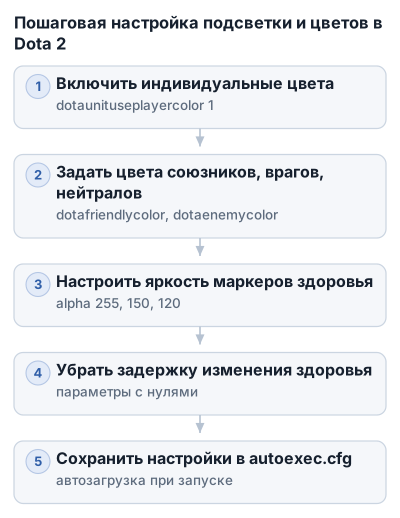
1. Включите индивидуальные цвета игроков
Активируйте режим, при котором игроки получают собственные цвета:
dota_unit_use_player_color 1
Команда определяет принцип окраски, но не задаёт конкретный оттенок и не делает вражеских героев красными сама по себе. Для этого используются отдельные параметры цветов.
Проверить противоположный режим можно командой:
dota_unit_use_player_color 0
При значении 0 игроки одной команды отображаются одним общим цветом.
Команда dota_unit_use_player_color |
Значение | Описание |
|---|---|---|
dota_unit_use_player_color 1 |
1 | Включает индивидуальные цвета для каждого игрока |
dota_unit_use_player_color 0 |
0 | Устанавливает одинаковый цвет для всей команды |
Таким образом, dota_unit_use_player_color — переключатель режима, а не настройка оттенка. Цветовую схему союзников, врагов и нейтралов задают отдельно.
2. Задайте цвета союзников, врагов и нейтралов
Используйте команды:
dota_friendly_color 0 255 255
dota_enemy_color 0 255 0
dota_neutral_color 255 215 0
Три числа после команды задают цвет в формате RGB:
красный зелёный синий
Примеры:
0 255 255— голубой;0 255 0— зелёный;255 215 0— золотистый.
Если зелёный цвет врагов слишком похож на цвет союзников, замените значение dota_enemy_color на другой оттенок и проверьте результат в игре.
Параметры влияют на цвет юнитов и связанных элементов интерфейса там, где Dota 2 использует соответствующую цветовую схему. Изменения могут быть заметны на мини-карте. Команда dota_unit_use_player_color 1 отвечает за индивидуальную раскраску игроков, а не заменяет настройки dota_friendly_color, dota_enemy_color и dota_neutral_color.
3. Настройте яркость маркеров здоровья
Для полос здоровья используются параметры альфа-канала:
dota_health_marker_major_alpha 255
dota_health_marker_minor_alpha 150
dota_hud_healthbar_hoveroutline_alpha 120
Их назначение:
dota_health_marker_major_alpha— интенсивность основных маркеров;dota_health_marker_minor_alpha— интенсивность второстепенных маркеров;dota_hud_healthbar_hoveroutline_alpha— заметность контура полосы здоровья при наведении.
Если маркеры слишком яркие, уменьшайте значения постепенно. Чрезмерная яркость может мешать различать героев, эффекты и мини-карту.
4. Уберите задержку визуального изменения здоровья
Для отображения полученного урона используются:
dota_health_hurt_threshold 99999
dota_health_hurt_decay_time_max 0
dota_health_hurt_decay_time_min 0
dota_health_hurt_delay 0
dota_pain_factor 0
dota_pain_fade_rate 0
Этот набор ускоряет визуальное обновление здоровья после повреждения. Нулевые значения задержки и времени затухания убирают постепенное изменение индикатора, поэтому состояние полосы считывается быстрее.
Меняйте параметры по одному. Если сразу вставить весь набор, будет сложнее определить, какая команда повлияла на отображение.
5. Сохраните настройки в autoexec.cfg
Пример конфигурации:
// Индивидуальные цвета игроков
dota_unit_use_player_color 1

// Цвет союзников: голубой
dota_friendly_color 0 255 255

// Цвет врагов: зелёный
dota_enemy_color 0 255 0

// Цвет нейтралов: золотой
dota_neutral_color 255 215 0

// Основные и второстепенные маркеры здоровья
dota_health_marker_major_alpha 255
dota_health_marker_minor_alpha 150

// Контур полосы здоровья при наведении
dota_hud_healthbar_hoveroutline_alpha 120

// Быстрое обновление визуального состояния здоровья
dota_health_hurt_threshold 99999
dota_health_hurt_decay_time_max 0
dota_health_hurt_decay_time_min 0
dota_health_hurt_delay 0
dota_pain_factor 0
dota_pain_fade_rate 0
Комментарии после // нужны для ориентира и не являются командами. Каждая рабочая строка должна начинаться с имени параметра, а RGB-значения — стоять через пробел.
Сначала проверьте команды вручную в консоли. После этого перенесите подходящий вариант в autoexec.cfg: так проще найти неудачный параметр, чем отлаживать весь файл сразу.
Использование фильтров GeForce Experience для улучшения цветопередачи
Фильтры GeForce Experience накладываются поверх настроек Dota 2 и меняют изображение целиком. Консоль отвечает за игровые цвета юнитов, а фильтры корректируют общую картинку на экране.
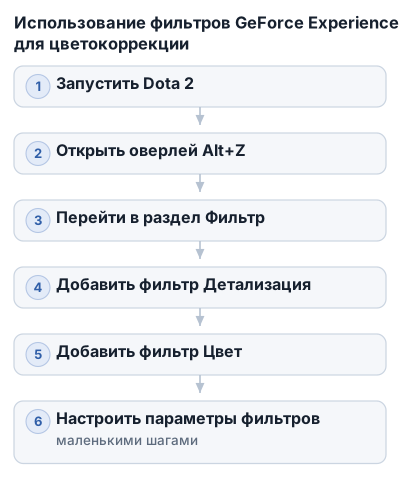
Как включить фильтры
- Запустите Dota 2.
- Откройте оверлей GeForce Experience сочетанием
Alt + Z. - Перейдите в раздел Фильтр.
- Добавьте фильтр Детализация.
- Добавьте фильтр Цвет.
- Изменяйте параметры небольшими шагами и проверяйте результат в матче или тренировочном режиме.
Названия пунктов могут отличаться в зависимости от версии приложения и языка интерфейса. Если оверлей не открывается, проверьте сочетание клавиш в настройках GeForce Experience.
Какие фильтры использовать
Детализация повышает визуальную резкость. Она помогает различать контуры героев, крипов и объектов карты, но чрезмерное значение приводит к шуму, неестественной резкости и «лесенкам» по краям моделей.
Цвет корректирует общую цветопередачу. Его используют, когда изображение кажется тусклым или оттенки плохо различимы. Слишком сильная коррекция даёт перенасыщенные цвета: зелёные, красные и жёлтые элементы начинают конкурировать друг с другом.
Сначала настройте Цвет, затем добавьте немного Детализации. Высокая насыщенность и максимальная резкость могут хорошо выглядеть на скриншоте, но утомлять глаза во время игры.
Как подобрать комфортные параметры
Проверяйте фильтры на участках с разным освещением: на линии, в лесу и во время командного сражения. Настройка, подходящая для спокойной карты, может сделать эффекты слишком яркими и ухудшить читаемость боя.
Ориентируйтесь на следующие признаки:
- если цвета стали «кислотными», уменьшите влияние фильтра Цвет;
- если вокруг моделей появились шум и резкие контуры, ослабьте Детализацию;
- если глаза быстро устают, отключите оба фильтра и сравните изображение с исходным;
- если союзные и вражеские элементы сливаются, сначала проверьте выбранные цвета юнитов в консоли, а не пытайтесь исправить проблему насыщенностью.
Оценивайте фильтры после нескольких минут игры. Избыточная яркость может мешать различать способности, частицы и маркеры здоровья в бою.
Совместимость и проблемы с применением
Фильтры GeForce Experience работают только на видеокартах NVIDIA. На результат также влияют версия драйвера и режим запуска игры. В некоторых сочетаниях фильтры могут не поддерживаться или не применяться к Dota 2.
Типичные проблемы:
- раздел фильтров недоступен;
- приложение сообщает, что фильтры не поддерживаются;
- фильтр добавлен, но изображение не меняется;
- коррекция заметна в одном режиме отображения, но пропадает после переключения.
Проверьте, что Dota 2 запущена, оверлей GeForce Experience включён, а фильтры добавлены именно для текущей игры. Также проверьте версию драйвера и режим отображения.
Если изображение стало слишком контрастным, удалите фильтр Детализация и настройте только Цвет. Так проще определить источник проблемы и не смешивать его с подсветкой юнитов и маркерами здоровья.
Частые ошибки при использовании команды и фильтров
Если цвета не меняются после dota_unit_use_player_color 1
Убедитесь, что команда введена именно в консоль Dota 2:
dota_unit_use_player_color 1
Параметр 1 включает индивидуальные цвета игроков. Значение 0 возвращает единый цвет команды, поэтому повторная команда с нулём может выглядеть как сброс результата.
Если визуально ничего не изменилось, проверьте связанные параметры:
dota_friendly_color
dota_enemy_color
dota_neutral_color
Они задают RGB-значения для союзников, врагов и нейтральных юнитов. При слишком близких оттенках разница будет заметна слабо, особенно на фоне цветового фильтра.
Причиной также может быть сброс настройки после перезапуска игры. Добавьте рабочий вариант в autoexec.cfg и проверьте файл на лишние символы и опечатки.
Если GeForce Experience сообщает, что фильтры не поддерживаются
Проверьте:
- Запущена ли Dota 2 в момент открытия оверлея.
- Открывается ли оверлей по
Alt + Z. - Добавляются ли фильтры через раздел Фильтр, а не только включаются в общих настройках приложения.
- Используется ли видеокарта NVIDIA.
- Поддерживаются ли фильтры текущей версией драйвера и режимом игры.
Если раздел отсутствует или появляется сообщение о несовместимости, консольные команды цвета продолжат работать независимо от фильтров GeForce Experience.
Если фильтр добавлен, но изображение не меняется
Убедитесь, что фильтры назначены для запущенной Dota 2. После изменения режима отображения или параметров оверлея коррекция может перестать применяться. Повторно откройте оверлей и проверьте настройки.
Для диагностики отключите Детализацию и Цвет, а затем включите их по одному. Если не работает один фильтр, причина связана с ним. Если не работает ни один, проверяйте оверлей, драйвер и совместимость режима игры.
Сначала протестируйте цвет юнитов без коррекции изображения, затем добавляйте фильтры по одному. Иначе будет сложно определить, какая настройка повлияла на результат.
Перенасыщенность и излишняя детализация
Слишком высокая насыщенность делает оттенки «кислотными» и может ухудшить различимость игровых эффектов. Уменьшите параметры фильтра Цвет, если зелёные, красные или жёлтые элементы начинают сливаться.
Избыточная Детализация проявляется в виде резких контуров, шума и «лесенок» вокруг моделей. Ослабьте фильтр или временно отключите его, оставив только цветовую коррекцию.
Проверяйте результат в меню и в командном бою. Если после нескольких минут игры устают глаза или маркеры здоровья теряются среди эффектов, уменьшите контрастность.
Конфликты между командами, autoexec.cfg и фильтрами
Одинаковый параметр, заданный вручную и в autoexec.cfg, может затруднить поиск причины изменений: после перезапуска файл снова применит свои значения. Сначала протестируйте команду в консоли, затем перенесите проверенный вариант в конфигурацию.
Меняйте цвет юнитов, яркость маркеров здоровья и общую цветопередачу поэтапно. Консольные команды меняют игровые элементы, а GeForce Experience — изображение целиком, поэтому коррекция одного слоя может ухудшить результат другого.
Если после настройки пропала разница между союзниками и врагами, временно отключите фильтры и проверьте игру с исходной цветопередачей. Затем верните параметры, которые улучшают читаемость.
Альтернативы и дополнительные возможности настройки цвета и подсветки
Призматические самоцветы меняют цветовой эффект предмета или косметического оформления. Они не заменяют dota_unit_use_player_color и не перекрашивают союзных, вражеских или нейтральных юнитов.
Если на предмете уже действует цветовой эффект самоцвета, фильтр Цвет изменит его вместе со всей картинкой. Повышайте насыщенность постепенно, чтобы оттенок предмета не стал слишком резким, а игровые маркеры не сливались с окружением.
Для более спокойного изображения сначала проверьте игру без фильтров, затем включите только цветовую коррекцию. Детализацию добавляйте последней и отключайте, если контуры моделей становятся чрезмерно резкими или появляются шум и «лесенки».
Команды для дополнительной читаемости
Часть параметров относится к размеру и заметности объектов на мини-карте:
dota_minimap_hero_spread true
dota_minimap_hero_scalar true
dota_minimap_creep_scale 2
Эти команды используют для более заметного отображения героев и крипов на мини-карте. Если значки перекрывают друг друга или карта выглядит перегруженной, удалите последнюю строку либо верните прежнее значение.
Для временного уменьшения вспышек от игровых эффектов применяют:
dota_hud_reduced_flash 0
Проверяйте эту команду отдельно от цветовых параметров: она меняет восприятие эффектов, но не задаёт RGB-цвета юнитов.
Быстрое переключение через бинды
Для часто используемых режимов можно назначить клавишу. Например, переключение между двумя размерами мини-карты:
bind "kp_7" "toggle dota_hud_extra_large_minimap 1 2"
Клавиша KP_7 на цифровом блоке будет менять значение команды между 1 и 2. Если используется другая раскладка или нет цифрового блока, замените kp_7 на удобную клавишу.
Для скрытия и возврата интерфейса можно использовать отдельный бинд:
bind "kp_8" "hud_toggle_visibility"
Не назначайте на одну клавишу несколько конфликтующих действий. После добавления бинда проверьте его в матче или тренировочном режиме, затем перенесите рабочую строку в autoexec.cfg.
Итоговый чек-лист для настройки dota_unit_use_player_color и подсветки
- Включите консоль через настройки Dota 2 или параметр запуска Steam
-console. - Откройте её клавишей
\или~и проверьте команду:
cfg dota_unit_use_player_color 1 - Задайте цвета союзников, врагов и нейтралов отдельными командами и убедитесь, что оттенки достаточно различаются.
- После проверки сохраните рабочие параметры в
autoexec.cfg, поскольку команды, введённые вручную, могут сброситься после перезапуска. - Если используете GeForce Experience, проверьте поддержку фильтров видеокартой NVIDIA, драйвером и текущим режимом игры.
- Добавляйте фильтры Цвет и Детализация по одному.
- При «кислотных» оттенках уменьшите насыщенность, а при шуме и резких контурах ослабьте детализацию.
- Проверяйте настройку в мини-карте, на полосках здоровья и во время командного боя.
- Сохраните исходный вариант
autoexec.cfgперед экспериментами, чтобы быстро вернуть рабочую конфигурацию. - Если фильтры не поддерживаются, используйте консольные настройки цветов и мини-карты без GeForce Experience.
Частые вопросы
Что делает команда dota_unit_use_player_color 1?
Команда включает индивидуальные цвета игроков, позволяя юнитам отображаться с уникальным цветом каждого игрока вместо общего цвета команды.
Как сохранить настройки команды dota_unit_use_player_color 1 после перезапуска игры?
Создайте файл autoexec.cfg и добавьте в него строку dota_unit_use_player_color 1, чтобы команда применялась автоматически при запуске Dota 2.
Можно ли изменять цвета союзников, врагов и нейтралов отдельно от dota_unit_use_player_color?
Да, цвета задаются отдельными командами dota_friendly_color, dota_enemy_color и dota_neutral_color с указанием RGB-значений.
Почему фильтры GeForce Experience не всегда работают с Dota 2?
Фильтры работают только на видеокартах NVIDIA и зависят от версии драйвера, режима запуска игры и включённого оверлея GeForce Experience.
Как избежать перенасыщенности и излишней детализации при использовании фильтров GeForce Experience?
Настраивайте фильтры цвета и детализации постепенно, снижая насыщенность и резкость, чтобы сохранить комфортное восприятие и читаемость игры.